Jenkins
Para descargar, crear y lanzar un contenedor con Jenkins:
docker run -d \
 --name jenkins \
 -p 8080:8080 \
 -p 50000:50000 \
 -v jenkins_home:/var/jenkins_home \
 -v /var/run/docker.sock:/var/run/docker.sock \
 --privileged \
 jenkins/jenkins:lts
IMPORTANTE: Para que Jenkins pueda acceder a Docker, este tiene que estar instalado dentro del contenedor mismo de Jenkins.
Acceder a la consola de Jenkins en su:
docker exec -u root -it jenkins2 bashInstalar Docker:
curl https://get.docker.com/ > dockerinstall && chmod 777 dockerinstall && ./dockerinstallDentro de Jenkins todavía, añadimos el usuario Jenkins al grupo Docker:
usermod -aG docker jenkinsCambiar provilegios de docker.sock:
chmod 666 /var/run/docker.sockIMPORTANTE: Es posible que se tengan que hacer los 2 últimos pasos cada vez que se reinicia la máquina y se levanta jenkins.
Se tiene que reiniciar el contenedor de Jenkins
COMANDOS ÚTILES:
Ver todos los contenedores:
docker -ps aEliminar todas las imagenes y contenedores:
docker rm $(docker ps -aq) && docker rmi $(docker images -q)Hay que tener instalado Docker Pipeline.
El Repositorio de GitHub tiene que contener el proyecto completo, no únicamente un .jar además del Dockerfile y del pom.xml de Spring.
Para los JDK de Java:
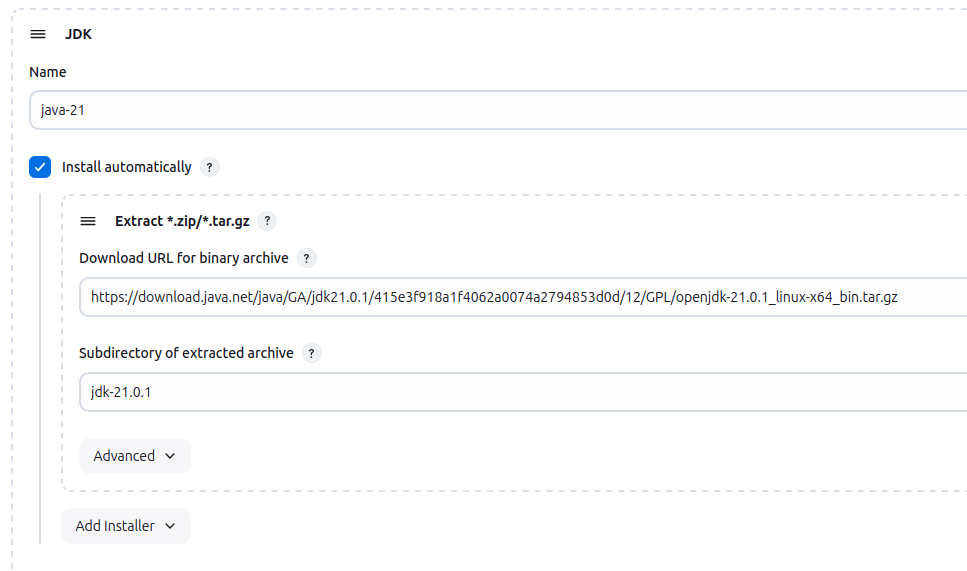
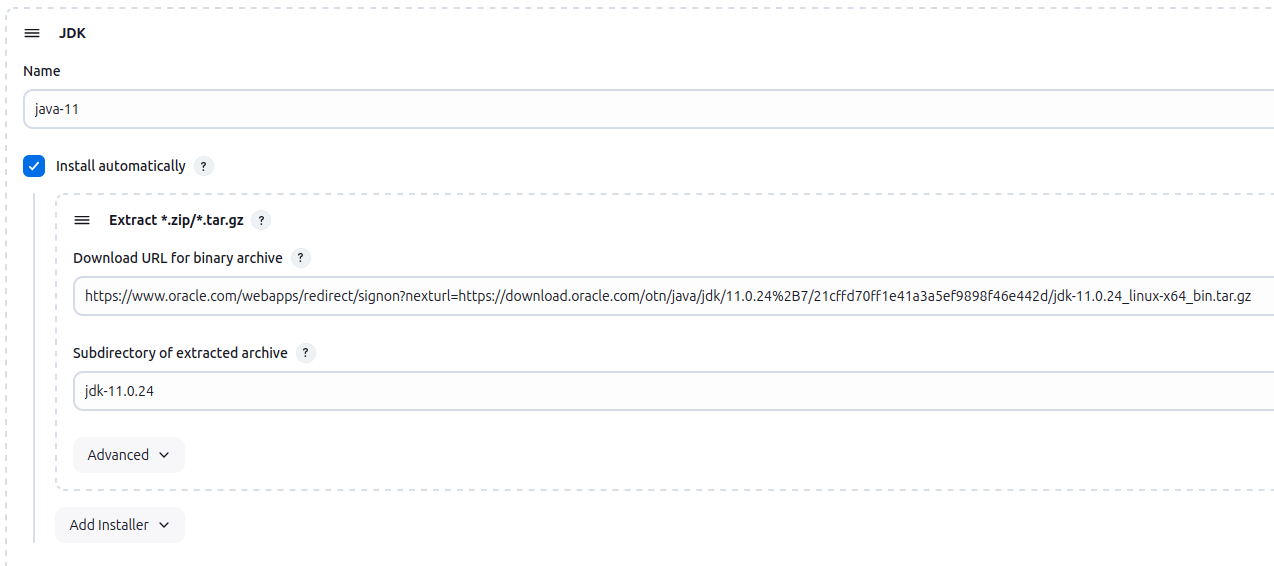
Generamos una nueva pipeline en Jenkins y metemos el código. Atención con los puertos, que no coincidan con los de Jenkins:
pipeline {
    agent any

    tools {
        maven 'M3'
        jdk 'java-21'
    }

    stages {
        stage('Checkout') {
            steps {
                git 'https://github.com/isaac-diez/BooksPageable.git'
            }
        }

        stage('Build') {
            steps {
                sh 'mvn clean package'
            }
        }

        stage('Docker Build') {
            steps {
                script {
                    docker.build("pageablebooks:${env.BUILD_ID}")
                }
            }
        }

        stage('Docker Run') {
            steps {
                script {
                    docker.image("pageablebooks:${env.BUILD_ID}").run('-p 8088:8088')
                }
            }
        }
    }
}